

Counter-Strike: Source (CSS) ist ein beliebter taktischer First-Person-Shooter aus dem Jahr 2004, der von Valve entwickelt wurde. Eine der nützlichsten Funktionen in CSS ist die Entwicklerkonsole. Mit dieser Konsole können Spieler verschiedene Befehle eingeben, um das Spiel anzupassen, weitere Informationen anzuzeigen oder auch ihre Spielweise zu optimieren. In diesem Artikel zeigen wir euch, wie du die Konsole in Counter-Strike: Source öffnen und verwenden kannst.
Schritt-für-Schritt-Anleitung zum Öffnen der Entwicklerkonsole
1. Konsole aktivieren
Bevor du die Konsole öffnen kannst, musst du sie in den Spieleinstellungen aktivieren.
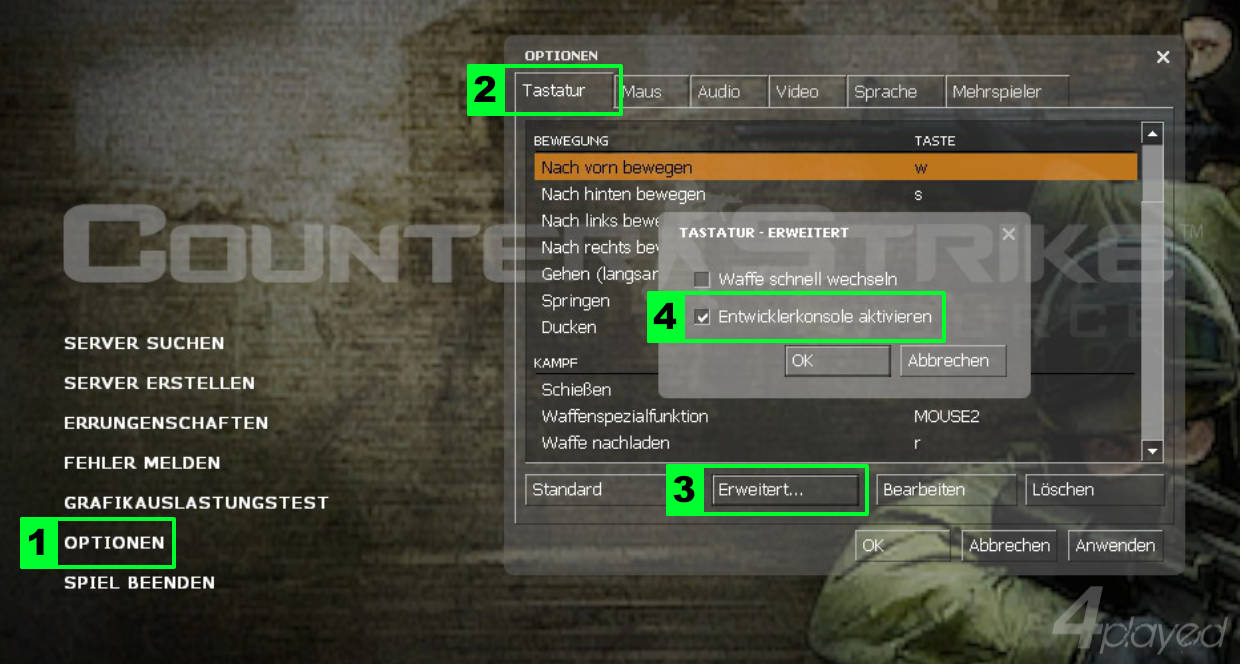
- Starte CS:S und klicke im Hauptmenü auf “Optionen”.
- Gehe zum Reiter “Tastatur” oder “Keyboard”.
- Scrolle nach unten zu “Erweitert” oder “Advanced”.
- Setze ein Häkchen bei “Entwicklerkonsole aktivieren” oder “Enable Developer Console”.
2. Konsole öffnen
Nachdem die Entwicklerkonsole aktiviert wurde, kannst du sie jederzeit im Spiel öffnen:
- Drücke die ^-Taste (über der Tabulator-Taste auf deutschen Tastaturen) oder die ~-Taste (über der linken Shift-Taste auf englischen Tastaturen).
- Die Konsole sollte nun am oberen Bildschirmrand erscheinen.

3. Konsole Startoptionen
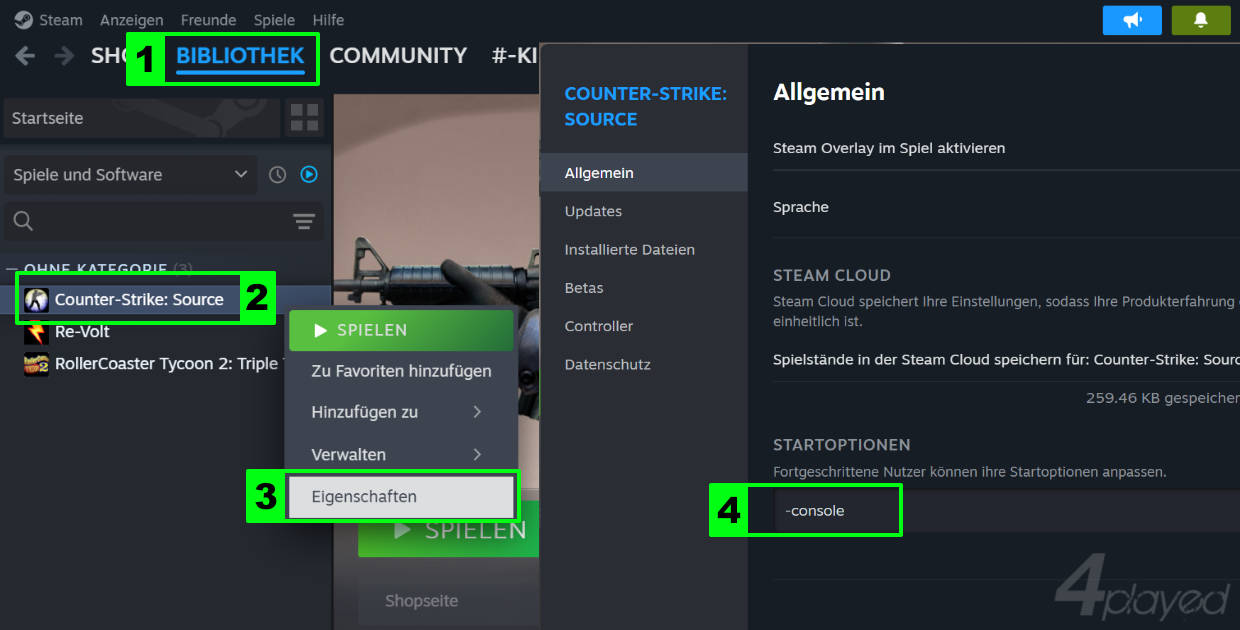
Sollte sich die Konsole bei euch noch nicht mit der entsprechenden Taste öffnen lassen, gibt es noch eine weitere Möglichkeit die Entwicklerkonsole direkt automatisch beim Start zu öffnen. Hierzu öffnet ihr einfach den Steam-Client und geht dann wie folgt vor:
- Klickt auf den „Bibliothek“ Tab in der Navigation.
- Sucht nun in der linken Seitenleiste das Spiel „Counter-Strike:Source“.
- Führt jetzt einen Rechtsklick aus und wählt dort den Punkt „Eigenschaften“ aus.
- Nun schreibt ihr unter Startoptionen den Befehl „-console“ und bestätigt eure Eingabe.
Sobald ihr jetzt CounterStrike Source startet sollte die Konsole automatisch bei Spielstart geöffnet werden. Falls nicht probiert nochmal die ^-Taste aus.
Verwendung der Konsole
Mit der geöffneten Konsole kannst du nun verschiedene Befehle eingeben. Hier sind einige grundlegende Befehle, die nützlich sein könnten:
- sv_cheats 1: Ermöglicht das Verwenden von Cheat-Befehlen. Dies ist nur im Einzelspielermodus oder auf Servern, auf denen Cheats aktiviert sind, möglich.
- noclip: Ermöglicht das freie Fliegen durch Wände und Objekte (nur mit aktivierten Cheats).
- bind [Taste] [Befehl]: Weist einer Taste einen bestimmten Befehl zu.
- status: Zeigt Informationen über alle Spieler auf dem Server an.
Nützliche Tipps
- Autovervollständigung: Wenn du einen Befehl nicht vollständig kennst, kannst du den Anfang des Befehls eingeben und die Tabulatortaste drücken, um eine Liste der möglichen Befehle zu sehen.
- Historie: Verwende die Pfeiltasten nach oben und unten, um durch zuvor eingegebene Befehle zu blättern.

Stefan
Stefan Kröll


[…] Öffne die Konsole – falls du nicht weißt, wie das geht, hilft dir unsere Anleitung zum Öffnen der Konsole. […]
[…] Tipp: Falls du mit diesem Schritt schwierigkeiten haben solltest, schau dir gerne unseren ausführlichen Beitrag an wie man die Konsole in CS:S öffnet. […]
[…] Öffne die Console. (Wie öffne ich die Console?) […]