
Eine Demo ist im Grunde eine Aufzeichnung des Spielverlaufs – allerdings keine Videodatei, sondern ein natives Format des Spiels (.dem), das den kompletten Ablauf inklusive Spielerbewegungen, Treffern und Chat protokolliert. Genau deshalb ist sie der wichtigste Nachweis, wenn du einen Cheater bei einem Admin oder auf einem Community-Server wie 4played melden willst: Der Admin kann die Demo aus der eigenen Perspektive des Spielers abspielen und sich selbst ein Bild machen.
Die folgende Anleitung beschreibt den Ablauf für Counter-Strike: Source (CS:S). Am Ende des Artikels erfährst du außerdem, wie sich das Vorgehen in CS 1.6, CS:GO/CS2 und Team Fortress 2 unterscheidet.
Voraussetzung: Die Konsole aktivieren
Ohne Konsole geht bei der Demo-Aufnahme nichts. Falls sie bei dir noch nicht geöffnet wird:
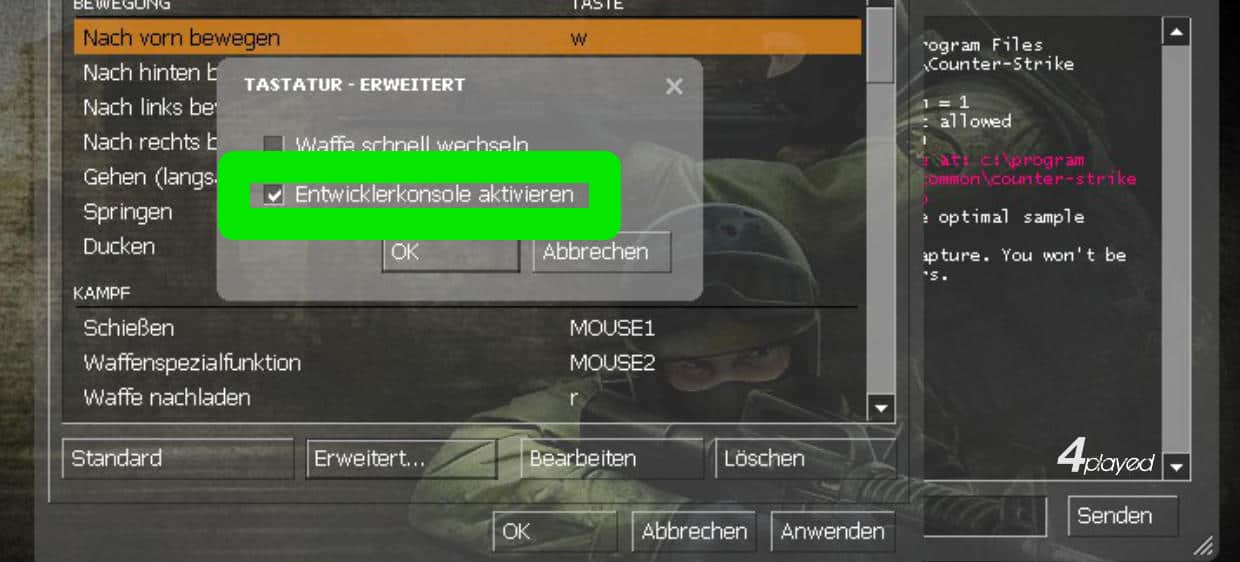
- Öffne Optionen → Tastatur → Erweitert
- Setze den Haken bei Entwicklerkonsole aktivieren
- Bestätige mit Übernehmen – die Konsole lässt sich danach mit ^ bzw. ~ (je nach Tastaturlayout) öffnen
Tipp: Falls du mit diesem Schritt schwierigkeiten haben solltest, schau dir gerne unseren ausführlichen Beitrag an wie man die Konsole in CS:S öffnet.
Schritt für Schritt: Demo aufnehmen
1. Betrete den Zuschauermodus.
Verbinde dich mit dem Server, auf dem der verdächtige Spieler unterwegs ist, und wechsle in den Zuschauermodus (Spectate). So stört du das Spiel nicht und kannst dich voll auf den Spieler konzentrieren.
2. Wechsle auf den verdächtigen Spieler.
Wähle den Spieler aus, dem du zuschauen möchtest. Am besten verfolgst du ihn über mehrere Runden und Situationen – eine einzelne fragwürdige Szene ist selten ein eindeutiger Beweis.
3. Öffne die Konsole und gib ein:
record demoname
demoname ist hier übrigens frei wählbar und dient der Identifikation – sinnvoll ist z. B. cheater_spielername oder das Datum. Wichtig: Der Name darf keine Leerzeichen, Umlaute oder Sonderzeichen enthalten. Nutze nur Buchstaben, Zahlen und Unterstriche.
4. Führe direkt nach dem Start den status-Befehl aus.
Das ist der wichtigste Schritt für den Nachweis:
status
Der Befehl listet alle Spieler auf dem Server samt Steam-ID auf – und genau diese Ausgabe wird in der Demo mitgespeichert. So kann der Admin später eindeutig nachvollziehen, welche Steam-ID zu dem gemeldeten Spieler gehört. Führe status am besten direkt nach dem Start und nochmal gegen Ende der Aufnahme aus.
5. Beende die Aufnahme.
Bist du der Meinung, dass die aufgenommene Demo eindeutig genug ist, gib in die Konsole ein:
stop
Die Aufnahme wird abgeschlossen und gespeichert. Im Log siehst du eine Meldung wie „Completed demo …“ – erst dann ist die Datei vollständig.
6. Demodatei abholen.
Die fertige .dem-Datei liegt im Spielordner von Counter-Strike: Source:
- Windows: C:\Program Files (x86)\Steam\steamapps\common\Counter-Strike Source\cstrike\
- Linux: ~/.local/share/Steam/steamapps/common/Counter-Strike Source/cstrike/ (alternativ: ~/.steam/steam/steamapps/common/…)
Am schnellsten findest du den Ordner jedoch in Steam: Rechtsklick auf CS:S → Verwalten → Lokale Dateien durchsuchen.
Demo abspielen und weitergeben
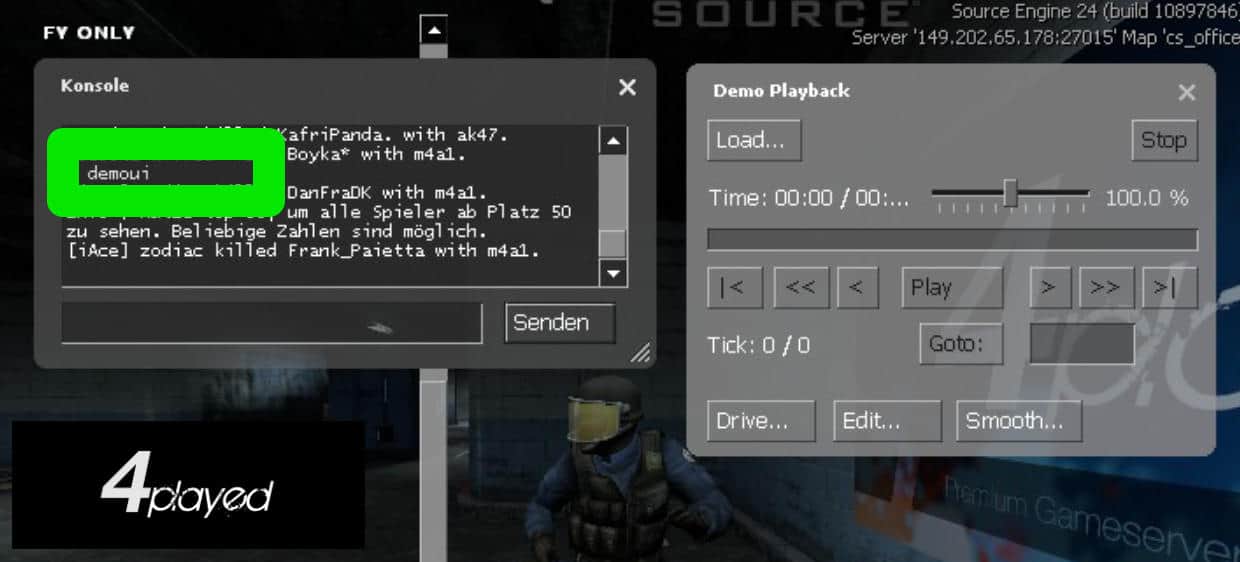
Zum Prüfen kannst du die Demo selbst abspielen: Konsole öffnen und playdemo demoname eingeben. Mit demoui (oder Shift + F2) bekommst du ein Steuerungsfenster mit Pause, Zeitlupe und Vorspulen – praktisch, um einzelne Szenen zu analysieren.
Für die Meldung lädst du die .dem-Datei einfach bei einem Upload-Service deiner Wahl hoch und verlinkst sie zusammen mit Spielername, Steam-ID und Server im Support-Bereich des Anbieters oder bei den Server-Admins. Manche Admins laden die Datei auch direkt an – am besten vorher kurz nachfragen, was gewünscht ist.
Tipps für aussagekräftige Demos
- Nimm mehrere Minuten auf, nicht nur eine Szene. Aimbot- und Wallhack-Verdachtsmomente werden durch ein Muster über mehrere Runden deutlich.
- Bleibe in der Erste-Person-Ansicht des Spielers – nur so sind Fadenkreuz-Verhalten und Reaktionen bewertbar.
- Führe status innerhalb der Aufnahme aus, sonst fehlt die Zuordnung der Steam-ID.
- Verlasse den Server erst nach stop, sonst kann die Demo unvollständig sein.
- Beende das Spiel nicht zwischen Aufnahme und Weitergabe – die Datei ist zwar sofort da, aber ein sauberes Beenden schadet nie.
Gleicher Ablauf in CS 1.6, CS:GO/CS2 und Team Fortress 2?
Die kurze Antwort: Ja, das Grundprinzip ist bei allen Valve-Shootern identisch – die Befehle record, status und stop funktionieren in CS 1.6, CS:S, CS:GO, CS2 und Team Fortress 2 genauso. Das ist kein Zufall, schließlich bauen alle diese Spiele auf Valves Engine-Familie auf und die Demo-Funktion ist seit dem ursprünglichen Half-Life im Kern unverändert. TF2 und CS:S nutzen die Source Engine, CS2 die Source 2 Engine – der Workflow bliebt also trotzdem (fast) gleich.
Die Unterschiede liegen im Detail:
| Spiel | Spieleordner (Windows) | Besonderheiten |
|---|---|---|
| CS 1.6 | ...\Steam\steamapps\common\Half-Life\cstrike\ | Läuft über die Half-Life-Installation; Datei liegt im cstrike-Ordner |
| CS:S | ...\Steam\steamapps\common\Counter-Strike Source\cstrike\ | Referenz dieser Anleitung |
| CS:GO | ...\Steam\steamapps\common\Counter-Strike Global Offensive\csgo\ | Wie CS:S; zusätzlich GOTV-Demos und Match-Historie |
| CS2 | ...\Steam\steamapps\common\Counter-Strike Global Offensive\game\csgo\ | Neuer Ordneraufbau (game-Unterordner); Matchmaking-Demos liegen in game\csgo\replays\ |
| TF2 | ...\Steam\steamapps\common\Team Fortress 2\tf\ | dentischer Ablauf, Demos liegen im tf-Ordner |
Auf Linux gilt analog zu CS:S: ~/.local/share/Steam/steamapps\common\ – bei CS2 ebenfalls mit dem zusätzlichen game/csgo-Unterordner.
Ein paar Punkte solltest du bei den neueren Spielen trotzdem kennen:
- CS2: Der record-Befehl ist dort aktuell fehleranfällig und kann das Spiel beim Abspielen der Demo zum Absturz bringen. Zuverlässiger funktioniert die Aufnahme über die Source-TV-Funktion: tv_enable 1 vor dem Serverbeitrag, dann tv_record demoname zum Starten und tv_stoprecord zum Beenden. Für Matchmaking-Partys brauchst du gar keine eigene Aufnahme – Demos lassen sich direkt über den Tab „Ansehen“ in der Match-Historie herunterladen.
- CS:GO/CS2 – Heruntergeladene Demos: Diese liegen nicht im Hauptordner, sondern im Unterordner replays.
- Alle Spiele: Der Dateiname sollte weiterhin ohne Leerzeichen und Sonderzeichen auskommen, da die Konsole sonst Mucken macht.
Fazit
Demo-Aufnahmen gehören bei Valve-Shootern zum Standard-Repertoire jedes Spielers, der Cheater melden will. Der Ablauf ist seit CS 1.6 im Kern gleich geblieben: Zuschauermodus, record, status, stop – fertig ist der Beweis. Nur die Speicherorte haben sich über die Jahre geändert, und in CS2 gibt es mit der Source-TV-Aufnahme und der Match-Historie komfortablere Alternativen. Nimmt dir ein Admin eure Demo ab, habt ihr mit ein paar Minuten Aufnahme oft mehr erreicht als mit jeder Beschwerde im Chat.

Stefan
Stefan Kröll


Kommentare (0)